[ 일반 상점 ]
상점에서는 게임 플레이에 필요한 다양한 아이템을 구매할 수 있습니다.
각 마을마다 상점이 존재하며, 마을마다 조금씩 다른 물건을 판매합니다.
▣ 상점으로 이동
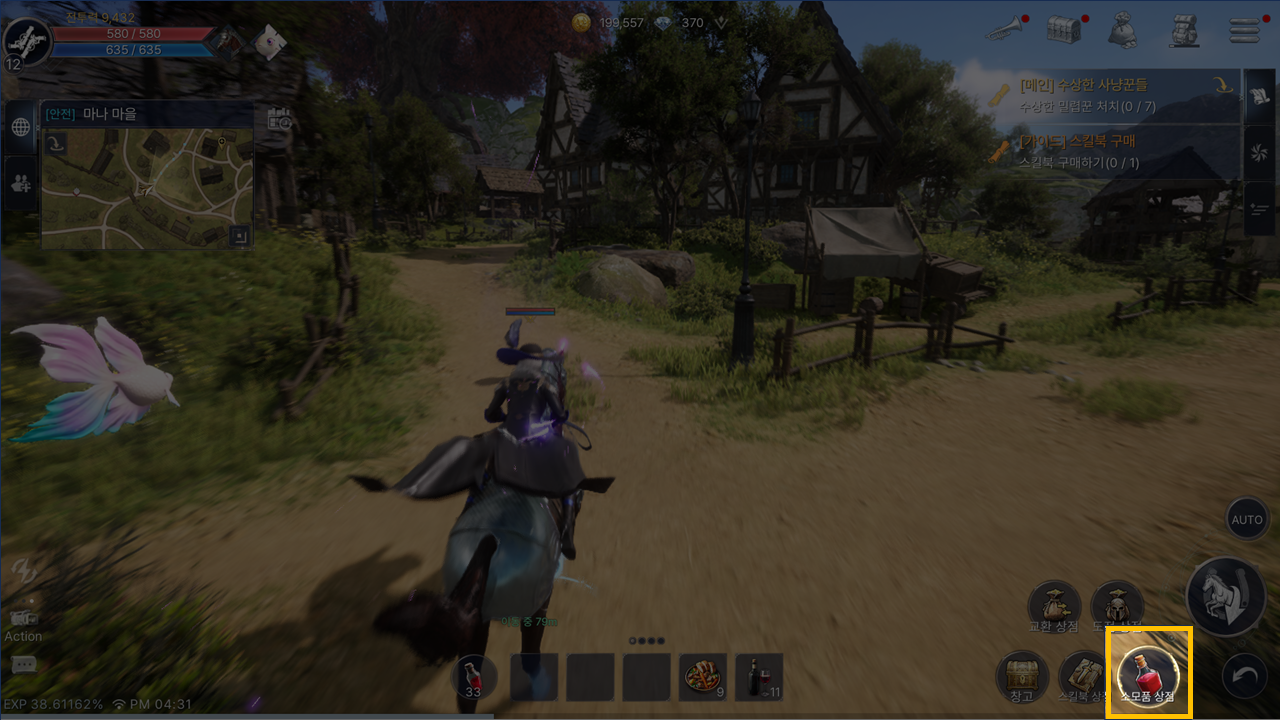
- 마을에서 우측 하단의 상점 아이콘을 누르면 자동으로 해당 상점으로 이동합니다.
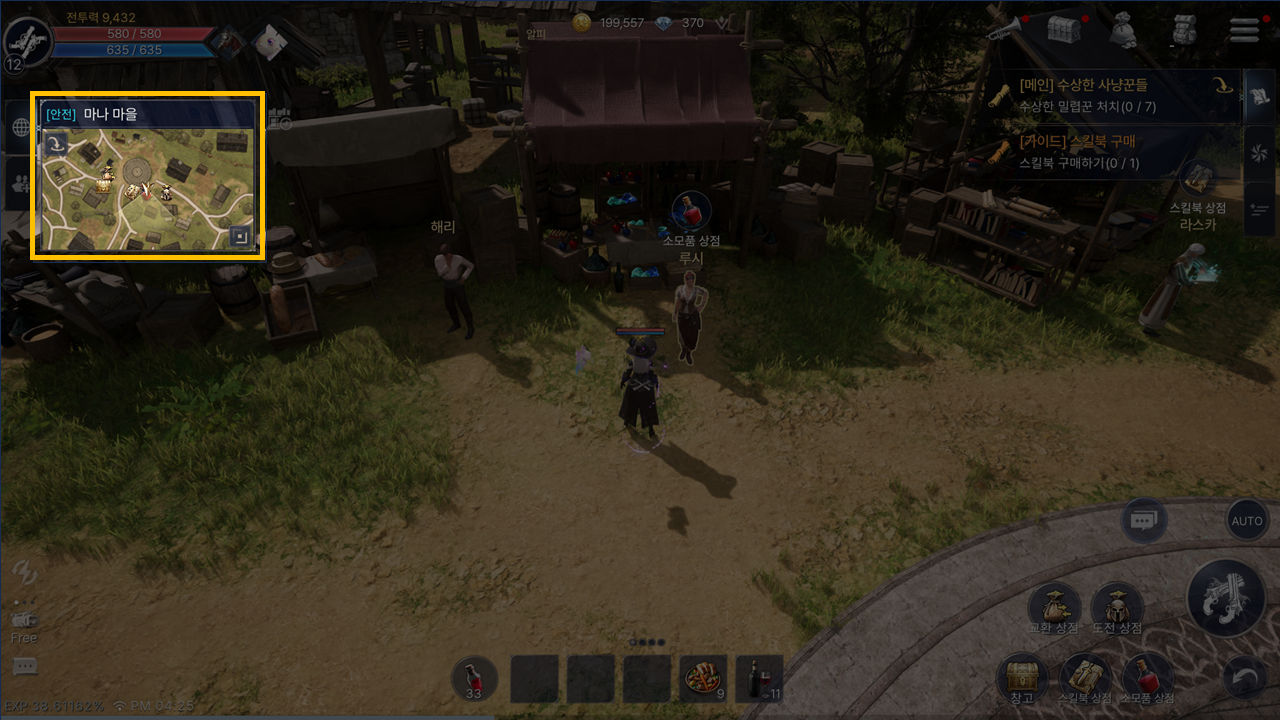
- 미니맵을 통해 상인 NPC 위치를 확인하여 직접 찾아가 대화를 통해 진입할 수 있습니다.
▣ 아이템 구매
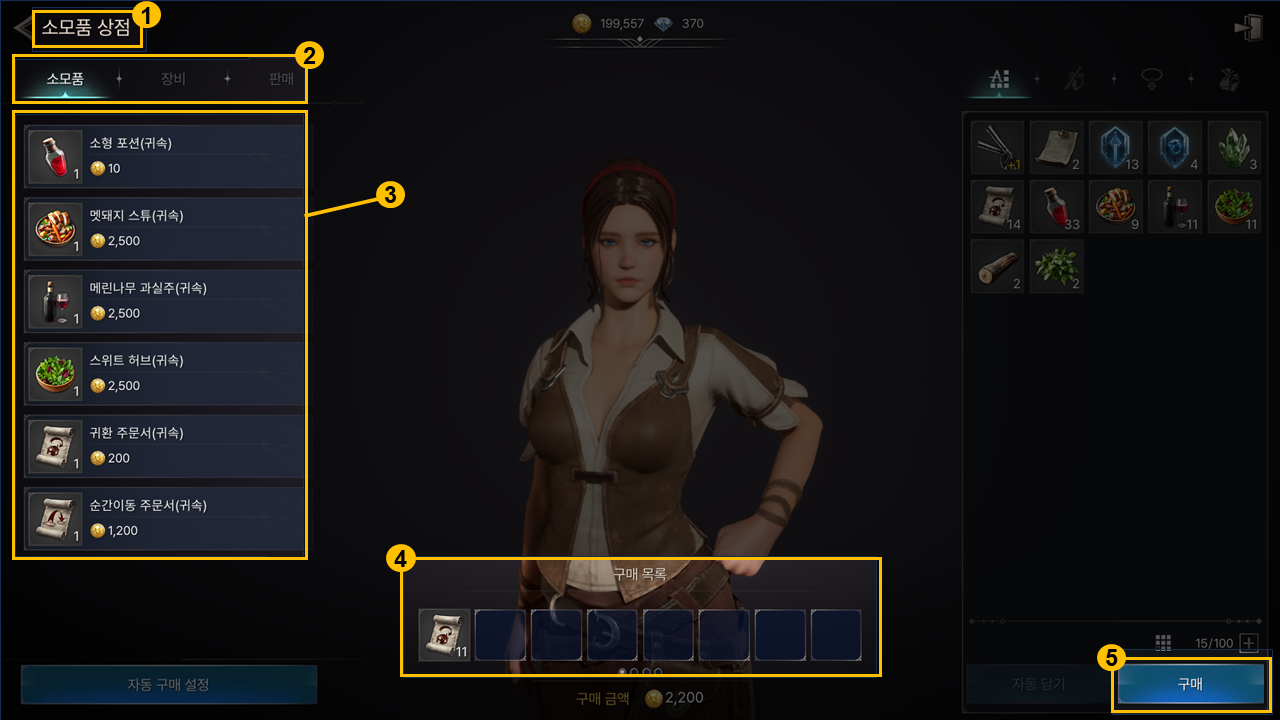
- ① 상점 이름
- - 상점 이름을 확인할 수 있습니다.
- ② 상품 종류
- - 구매할 상품 종류를 전환할 수 있습니다.
- ③ 상품 목록
- - 구매 상품 목록과 가격을 확인할 수 있습니다.
- ④ 구매 목록
- - 상품 목록에서 선택한 아이템을 담아 여러 개의 상품을 한 번에 구매할 수 있습니다.
- - 구매 목록에 아이템을 담으면 구매에 필요한 총 재화 가격이 함께 표시됩니다.
- - 구매 목록에 담긴 아이템을 두 번 눌러 등록을 해제할 수 있습니다.
- ⑤ 구매
- - 구매 목록에 담긴 아이템을 모두 구매합니다.
▣ 상점 종류 및 판매 물품
- - 마을에서는 소모품 상점, 스킬북 상점, 교환 상점, 도전 상점을 이용할 수 있습니다.
상점 종류 | 판매 상품 | 사용 재화 |
소모품 상점 | 포션, 음식 등의 소모품 장비 아이템 | 골드 |
스킬북 상점 | 클래스별 스킬북 | 골드 |
교환 상점 | 제작 재료 성물 각성 재료 희귀 등급 소환권 강화, 세공 재료 | 업적 주화 길드 주화 영광의 증표 |
도전 상점 | 제작 재료 캐릭터 귀속 희귀 등급 장비 캐릭터 귀속 영웅 등급 장비 | 도전 주화 |
- - 소모품, 스킬북 상인은 마을마다 상품이 추가되거나, 다른 상품을 판매합니다.
▣ 아이템 판매
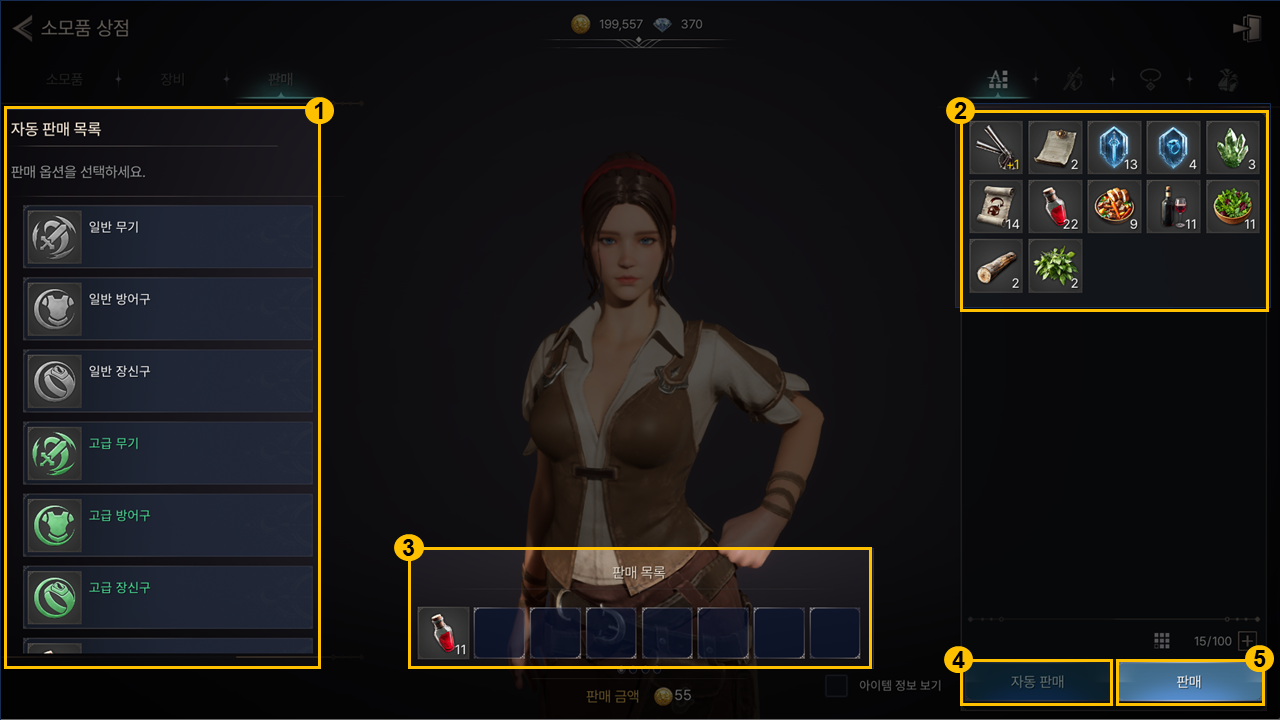
- 소모품 상점, 스킬북 상점에서는 보유한 아이템을 판매할 수 있습니다.
- 상점의 상품 종류 탭에서 판매를 선택하여 판매 화면으로 진입할 수 있습니다.
- ① 자동 판매 목록
- - 자동으로 판매할 아이템 종류를 설정할 수 있습니다.
- - 원하는 옵션을 선택 시 체크 표시가 되며 다시 한번 누르면 해제됩니다.
- ② 인벤토리
- - 보유한 아이템을 확인하고 직접 판매 등록할 수 있습니다.
- 판매 가능한 아이템만 인벤토리에 표시됩니다.
- ③ 판매 목록
- - 인벤토리에서 선택한 아이템을 담아 여러 개의 아이템을 한 번에 판매할 수 있습니다.
- - 판매 목록에 아이템을 담으면 획득할 수 있는 총 판매 가격이 표시됩니다.
- - 판매 목록에 담긴 아이템을 두 번 눌러 등록을 해제할 수 있습니다.
- ④ 자동 판매
- - 자동 판매 목록 설정에 부합하는 모든 아이템을 자동으로 판매 목록에 담습니다.
- ⑤ 판매
- - 판매 목록에 담긴 아이템을 모두 판매합니다.
▣ 자동 구매 설정
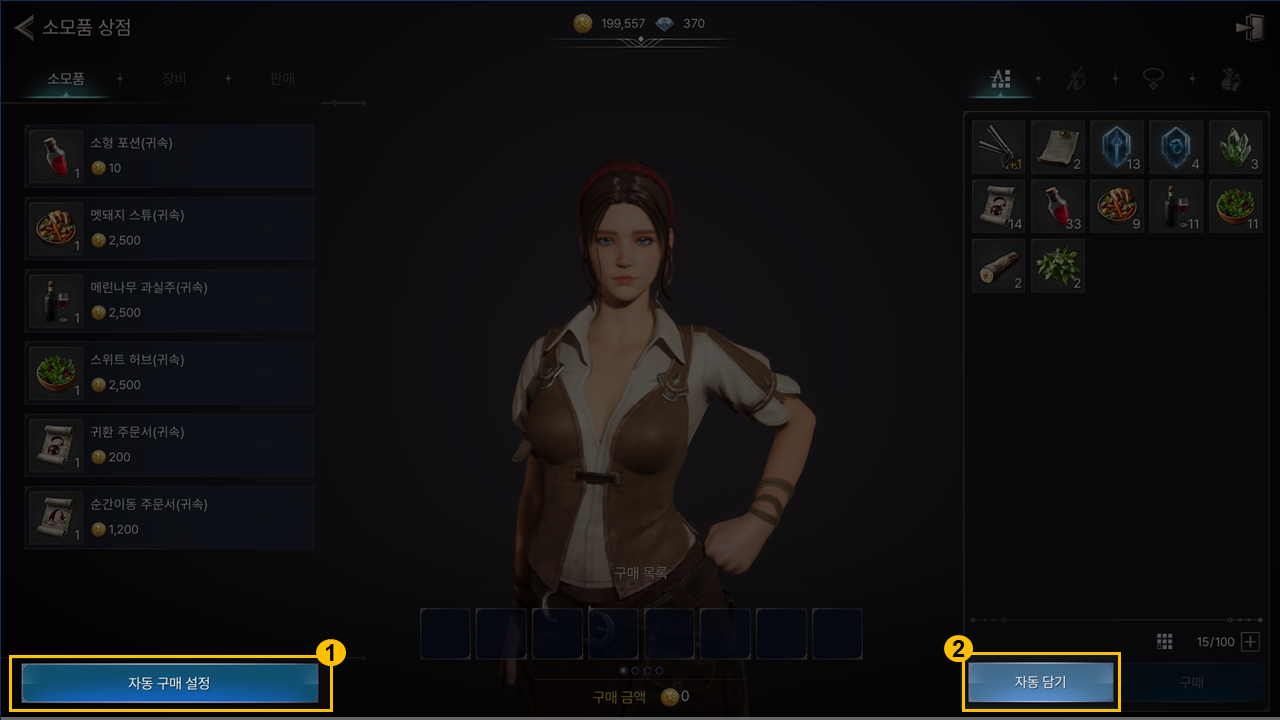
- 소모품 구매 시 자동 구매할 아이템의 종류와 개수를 설정할 수 있습니다.
- 가방에 보유한 수량과 합산되어 설정한 수량까지 자동으로 구매됩니다.
- 자동 구매 설정이 완료된 상태에서 자동 담기 버튼을 누르면 수량에 맞게 아이템이 자동으로 구매 목록에 등록됩니다.
- ① 자동 구매 설정
- - 자동 구매 설정 팝업이 나타납니다.
- - 원하는 아이템의 자동 구매를 설정할 수 있습니다.
- ② 자동 담기
- - 자동 담기에 설정된 내용에 따라 아이템을 자동으로 구매 목록에 담습니다.
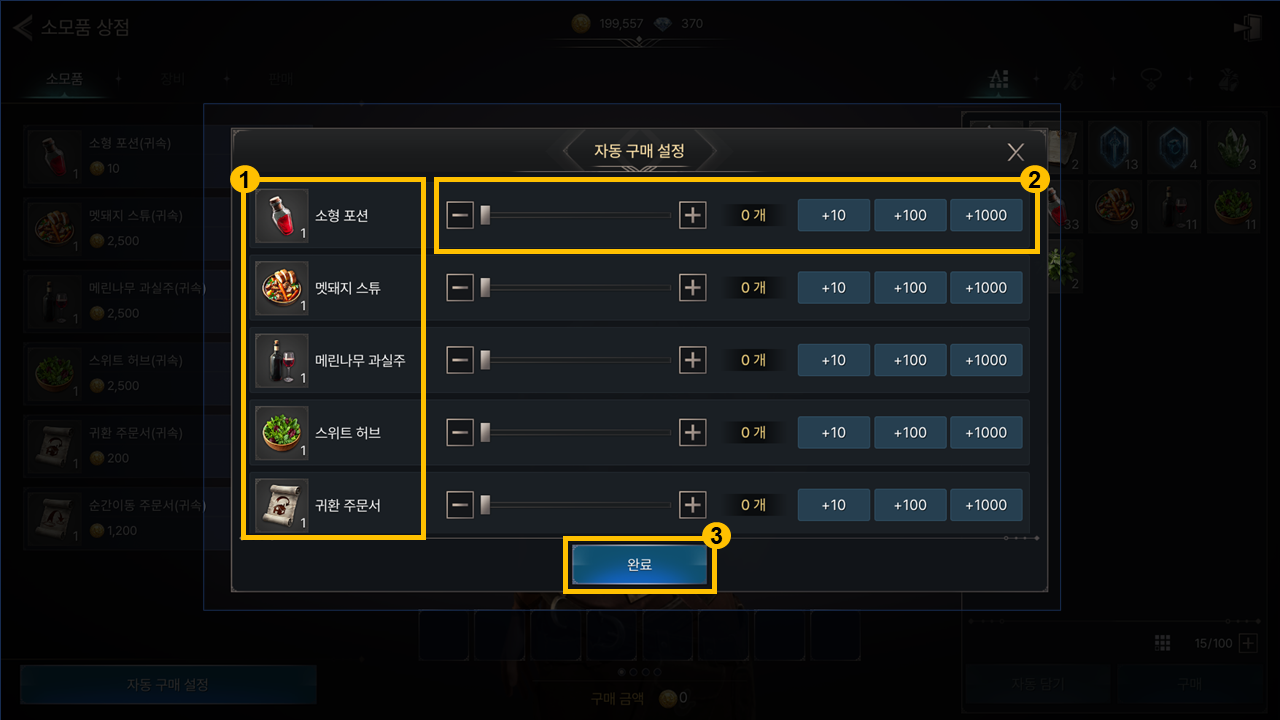
- ① 상품 목록
- - 자동 구매 설정이 가능한 상품의 목록을 보여줍니다.
- ② 구매 수량 설정
- - 자동으로 구매할 수량을 설정할 수 있습니다.
- ③ 완료
- - 설정한 아이템별 자동 구매 수량을 저장합니다.
※ X 버튼을 눌러 팝업을 종료할 경우, 설정한 내용이 저장되지 않습니다.
* 현재 가이드는 테스트 버전을 기준으로 작성되었으며,
실제 라이브 서버 내용과는 일부 내용이 다를 수 있습니다.