전에 자작룡 정리하려고 만들었다가 방치한 틀인데
혹시 쓰실분이 계실까 하여 사용법이랑 함께 올려봅니다
(사진 때문인지 글이 좀 많이 깁니다..)
(저는 PC로 주로 써서 PC 버전으로 썼습니다)
(후에 천천히 PE버전 사용법도 한번 올려보도록 하겠습니다)
(저는 노션을 그리 잘 다루는 편이 아니기 때문에.. 뭔가 허접한게 많아도 알아서 양해 부탁드립니다..)
(문제 있으면 삭제 하겠습니다)
(어디 게시판으로 가야할지 몰라 일단 그게에 올렸습니다ㅜ)
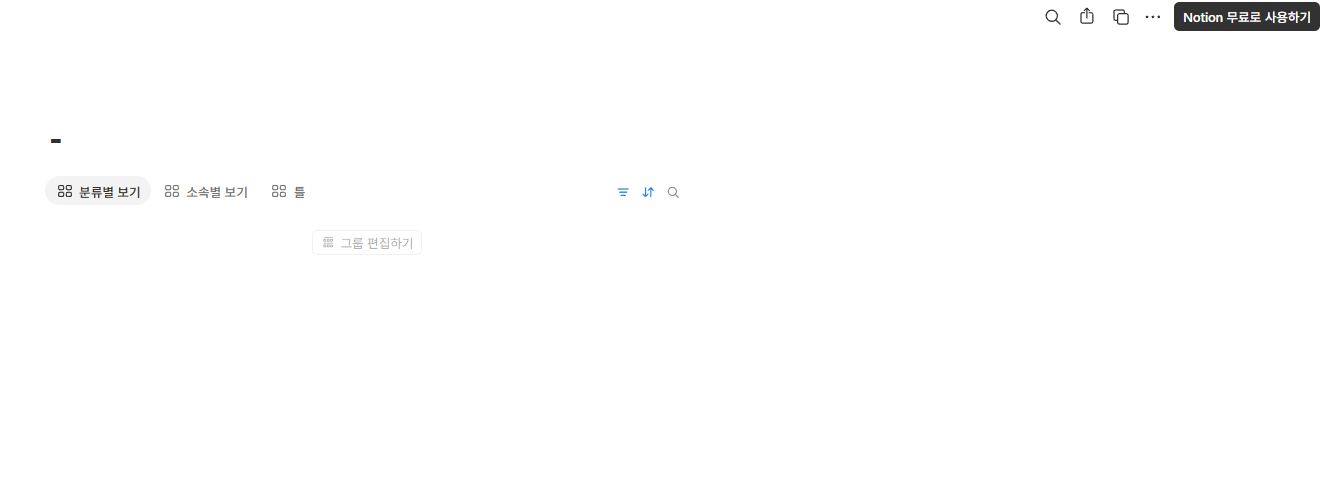
처음에 링크를 클릭하면 나오는 화면입니다.

우측 상단에 있는 복제 버튼을 클릭하여 복제해줍니다.
(오른쪽부터 차례대로 3번째가 복제 버튼입니다.)
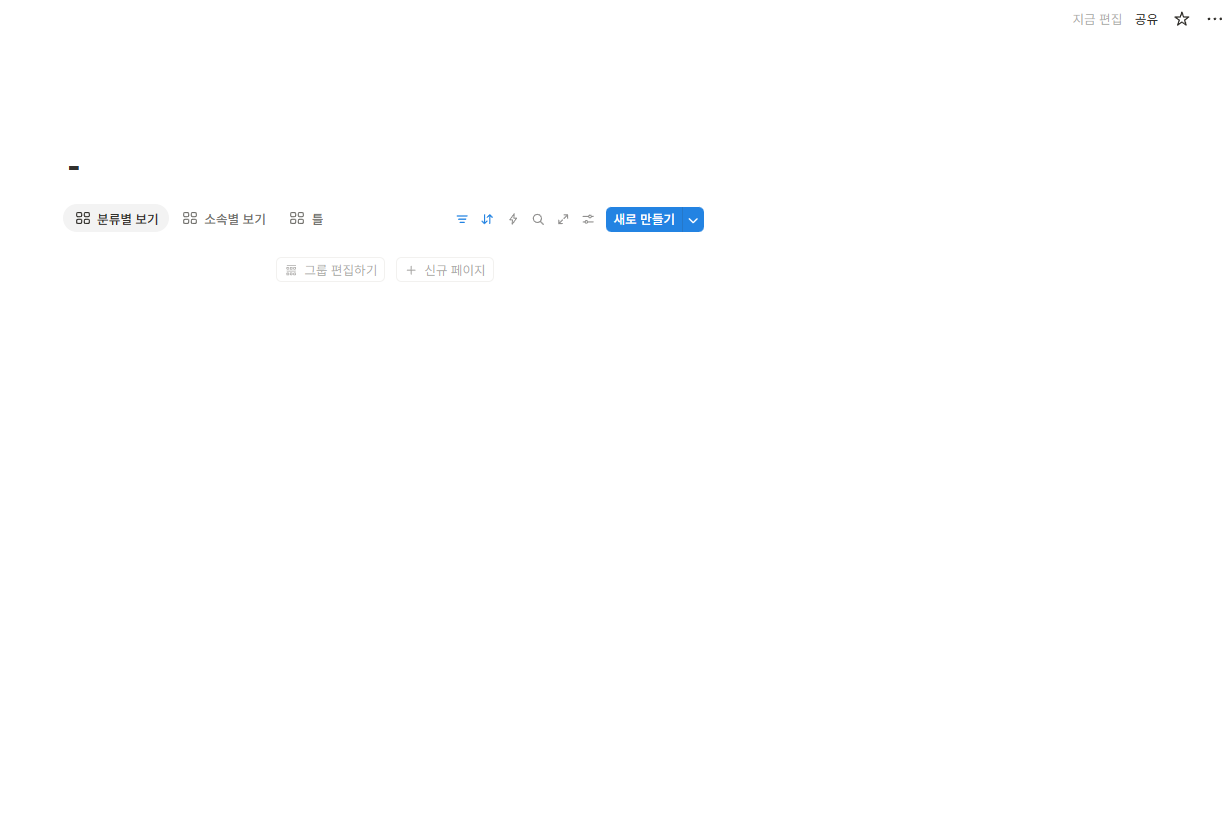
복제하면 나오는 화면입니다
이제부터 저 틀은 선생님들 마음대로 설정이 가능합니다.
가장 위에 있는 텍스트에 자작룡 정리 표의 이름을 적어줍니다
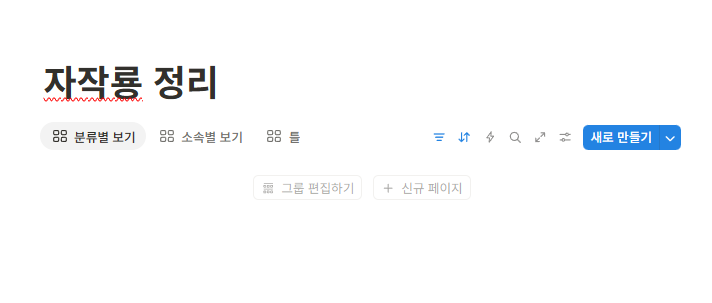
저는 ‘자작룡 정리’라고 지어주었습니다.
이제 틀을 찾아 내용을 적어줄껀데
위에 있는 ‘보기’를 보면 분류별 보기, 소속별 보기, 틀이 보이실껀데
그중 틀을 선택해주시면 제가 대충 만든 틀이 보이실껍니다.
(틀 보기는 틀만 넣어둔 공간입니다.)
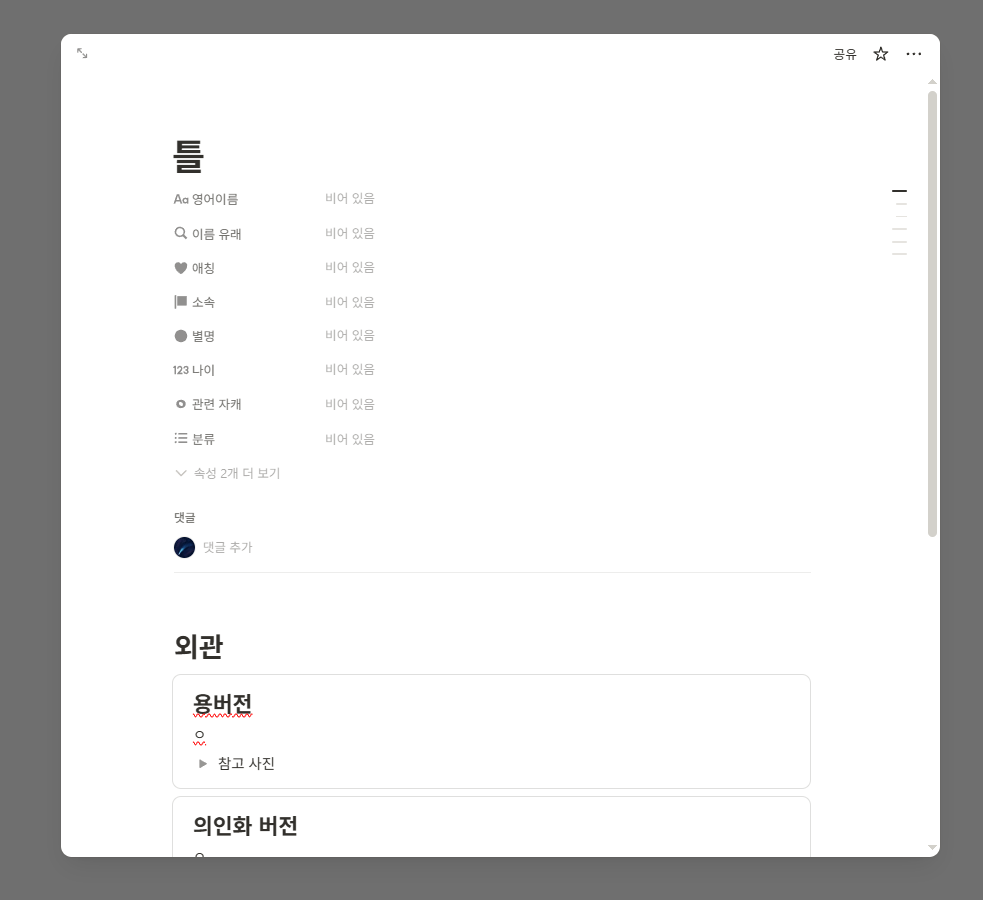
대충 이런 내용인데
틀 아래에 있는 속성들과 아래 내용은 제가 임의로 만들었으니 바꾸셔도 무관합니다.
자 아무튼 해당 틀을 기반으로 자작룡을 정리해봅시다
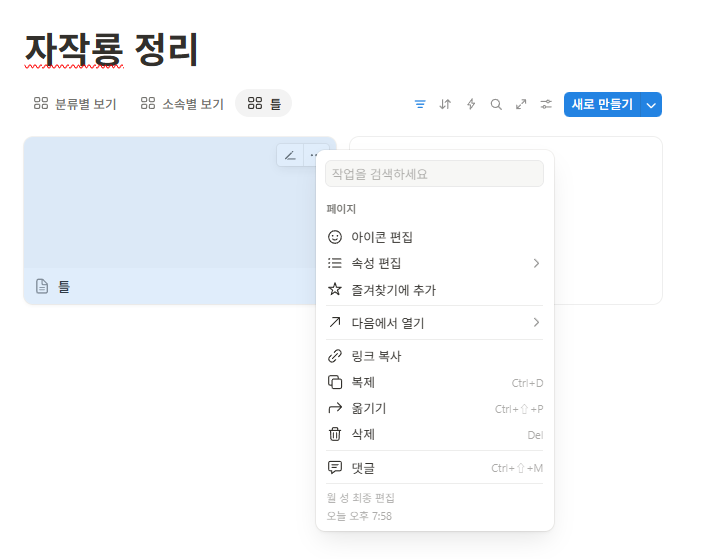
틀 위에 마우스를 올리고 우클릭을 하거나
우측 상단 연필모양 옆 …을 누르면 나오는 화면입니다.
해당 화면에서 복제 또는 crtl+D를 눌러 복제를 해줍시다
틀은 한번 쓰고 버리는게 아니라 계속 써야하니깐요
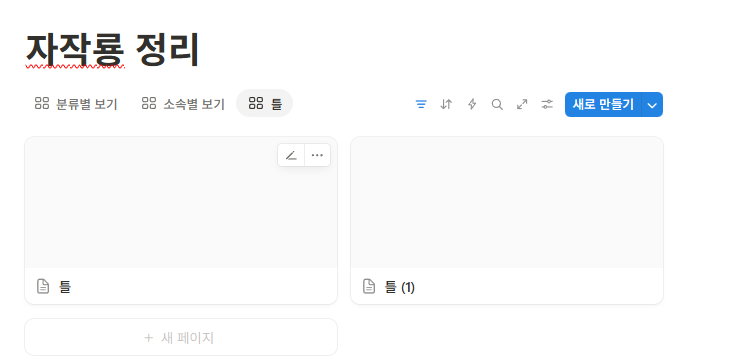
복제하면 옆에 틀(1)이라는 새로운 페이지가 생깁니다.
이제 드래곤의 정보가 담길 이 페이지를 '틀 보기' 에서 빼봅시다
이건 이제 틀이 아니니깐요
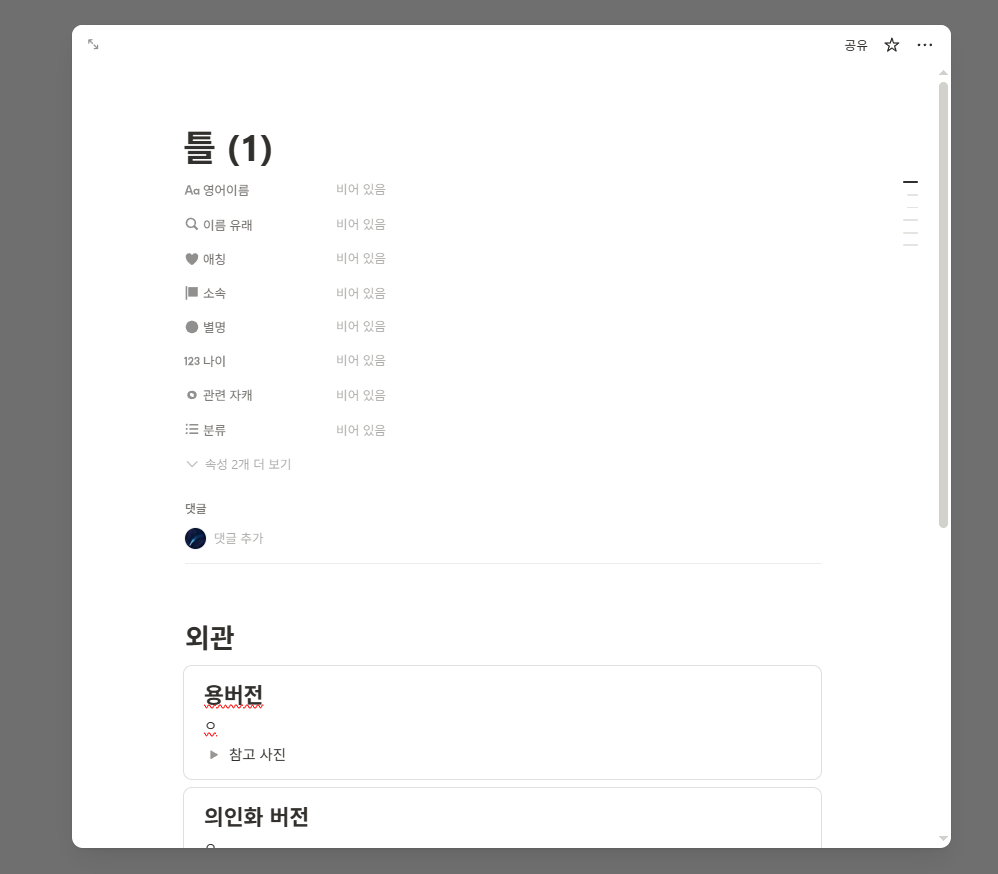
틀(1)를 누른 후 속성들중 ‘속성 2개 더 보기’를 클릭하면
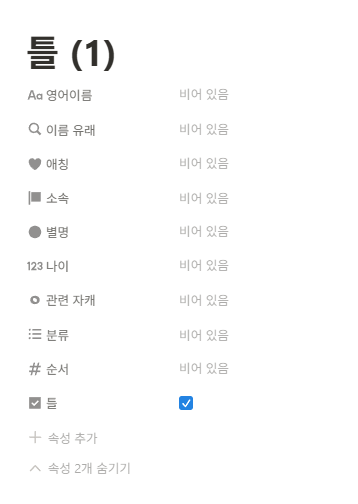
숨겨져있던 두 속성인 '순서'와 '틀'이 나옵니다.
저희가 지금 당장 사용할 속성은 ‘틀’ 입니다.
저 틀 체크박스가 표시되어 있을 경우 ‘틀 보기’에
표시되어있지 않을 경우
‘분류별 보기’, 또는 ‘소속별 보기’로 분류되도록 필터를 걸어놓은 상태기 때문에
해당 체크박스를 클릭하여 표시되어 있지 않도록 만듭니다.
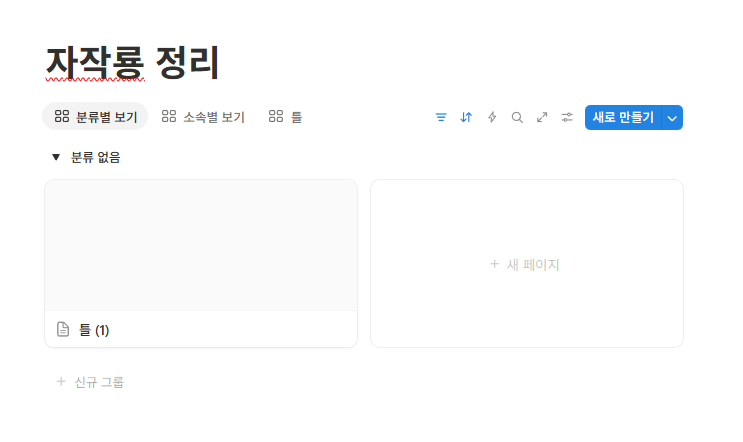
그러면 페이지가 틀에서 나와 분류별 또는 소속별에 뜹니다.
이제 자작룡의 정보를 넣어봅시다
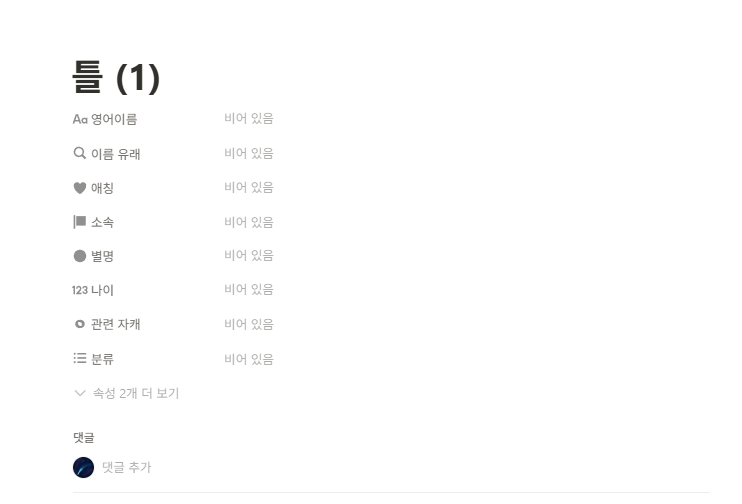
입맛대로 정보를 채워봅시다
만약 속성이 부족하시면 속성 2개 더보기를 누르면 나오는 ‘속성 추가'로
속성을 추가하여 즐기시면 됩니다.
속성은 해당 페이지(자작룡 정리)에 있는
모든 페이지(틀 또는 드래곤의 정보)에 공유됩니다.
저는 테오도라의 정보를 넣었습니다.
속성중 이름, 유래, 애칭, 별명, 나이, 관련자캐는 '텍스트' 속성
소속과 분류는 ‘다중 선택’속성에 넣어두었습니다.
텍스트는 그냥 입력하시면 되고 다중 선택 설명해보겠습니다.
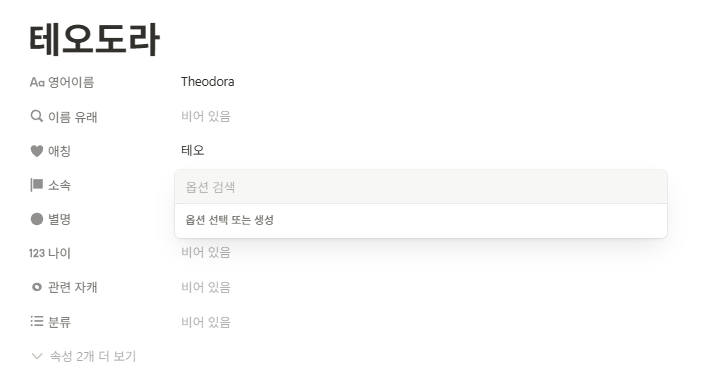
다중선택인 소속을 클릭하면 나오는 화면입니다.
테오도라는 ‘신계’소속이기 때문에
옵션 검색 화면에 ‘신계’를 입력하고 엔터를 눌러줍니다.
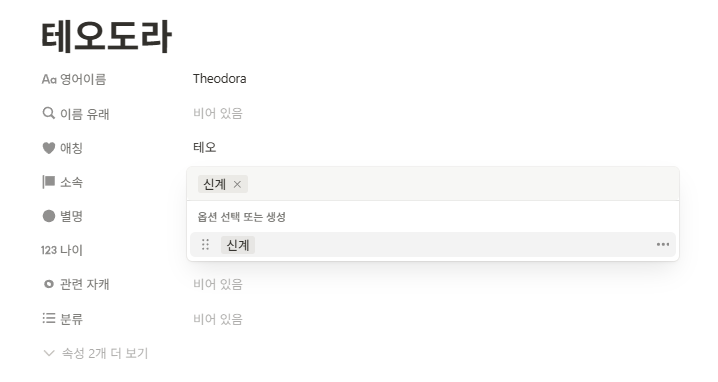
그러면 이렇게 옵션이 생성이 됩니다.
이렇게 한번 옵션을 만들어두면
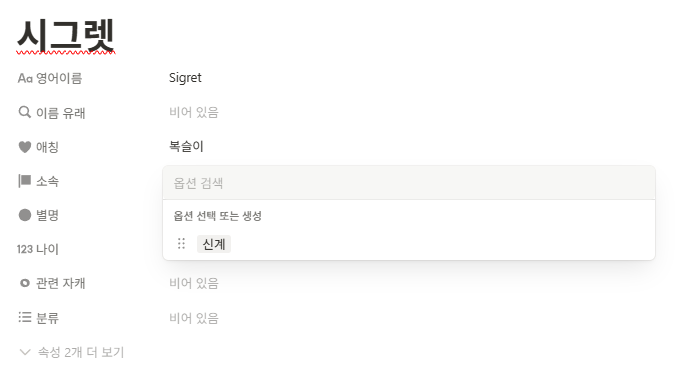
후에 다른 자작룡을 정리할때 일일히 적지 않고
직접 옵션을 선택 하여 만드실 수 있습니다.
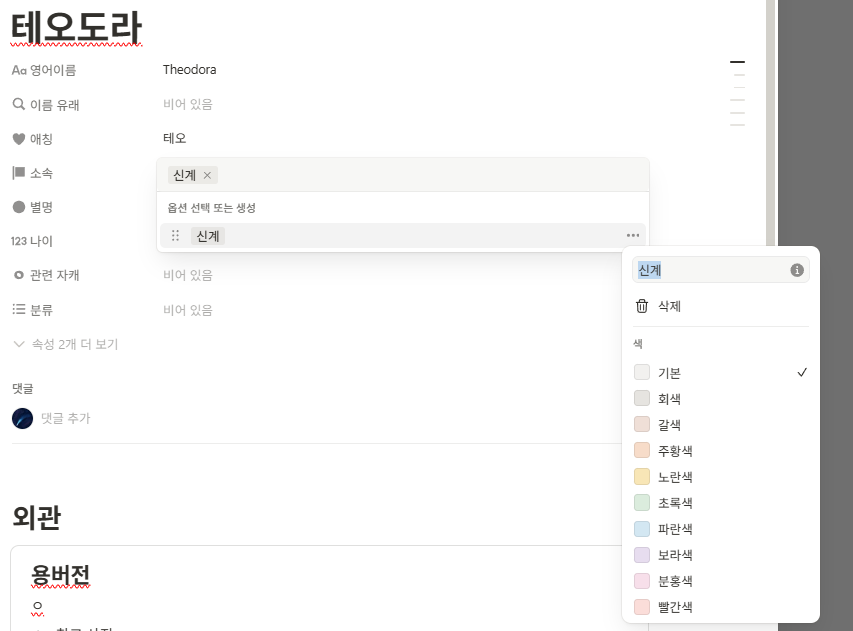
오른쪽에 있는 …으로 옵션 수정이나 색을 바꿀 수 있습니다.
이름 왼쪽에 있는 점 여섯개로 정렬도 할 수 있습니다.
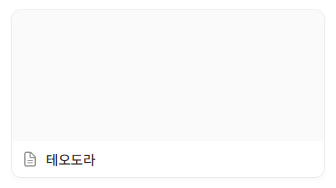
그래도 아직 밋밋한 이 미리보기부터 바꿔봅시다
이름 옆에 있는 문서 버튼을 누르면 아이콘이 생성이 됩니다.
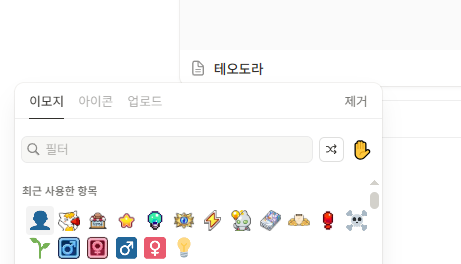
이모지와 아이콘에서는 노션 자체에서 제공해주는 아이콘을 사용할 수 있고
마음에 안 드신다면 직접 추가하셔도 됩니다.
(아래에 있는 드빌 아이콘은 제가 직접 추가한것입니다. 노션에서 제공하지 않아요)
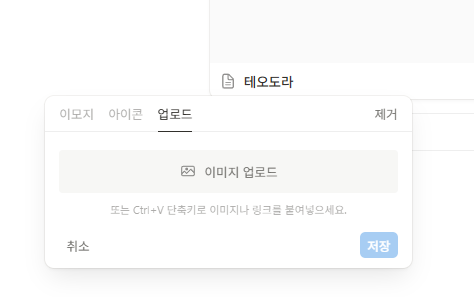
업로드를 선택하셔서 원하시는 이미지를 추가하시면 됩니다.
(복잡하거나 큰 사진이면 알아서 잘리거나 화질이 매우 안 좋아지니 참고하시길)
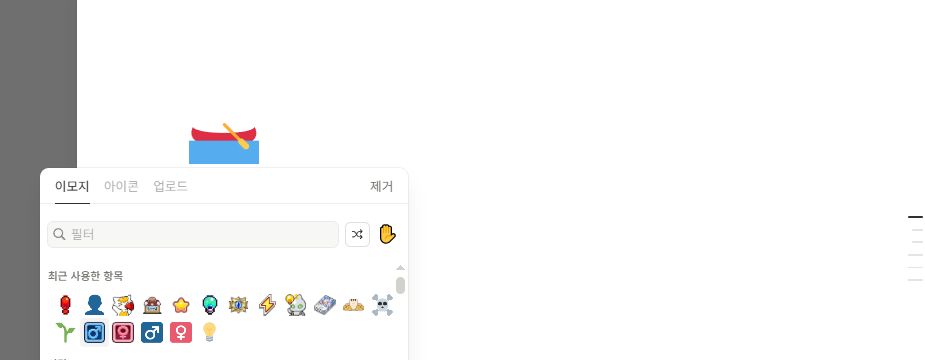
참고로 아이콘은 페이지 안에서도 됩니다.
이름 위에 마우스를 올리면 나오는 아이콘 추가하기를 누르시면 됩니다.
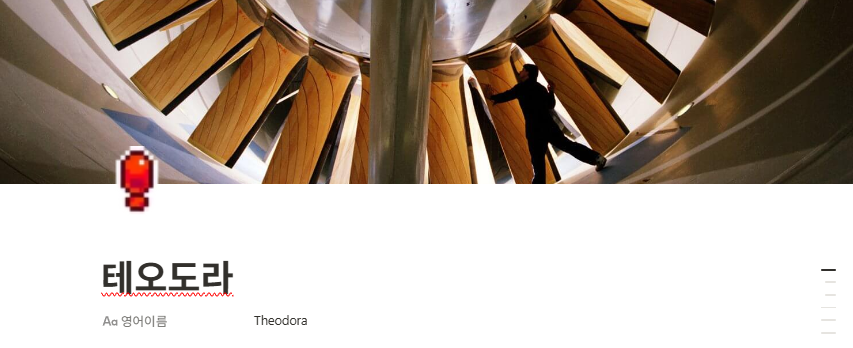
페이지에서 아이콘 추가하기 옆에 있는
커버 추가하기를 누르시면 사진처럼 커버가 추가됩니다.
커버에 마우스를 올리면 우측 상단에 커버 변경/위치 변경이 뜨는데
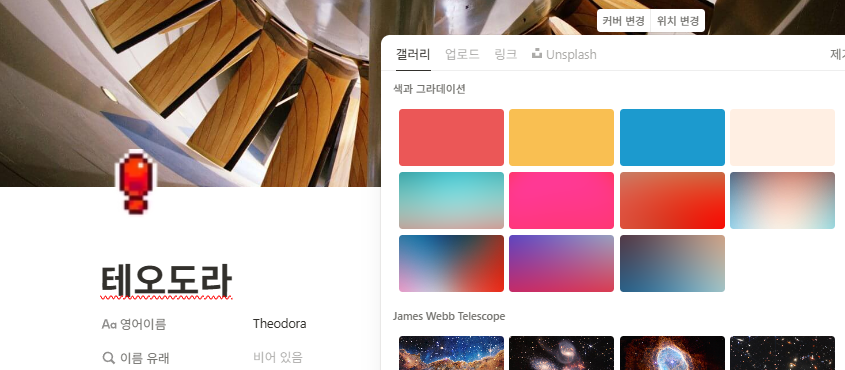
커버 변경을 누른 후 업로드를 눌러 아이콘과 동일하게 파일을 선택해 바꿔줍시다
(사실 파일을 커버에 끌어오셔도 바로 바뀌긴 합니다)
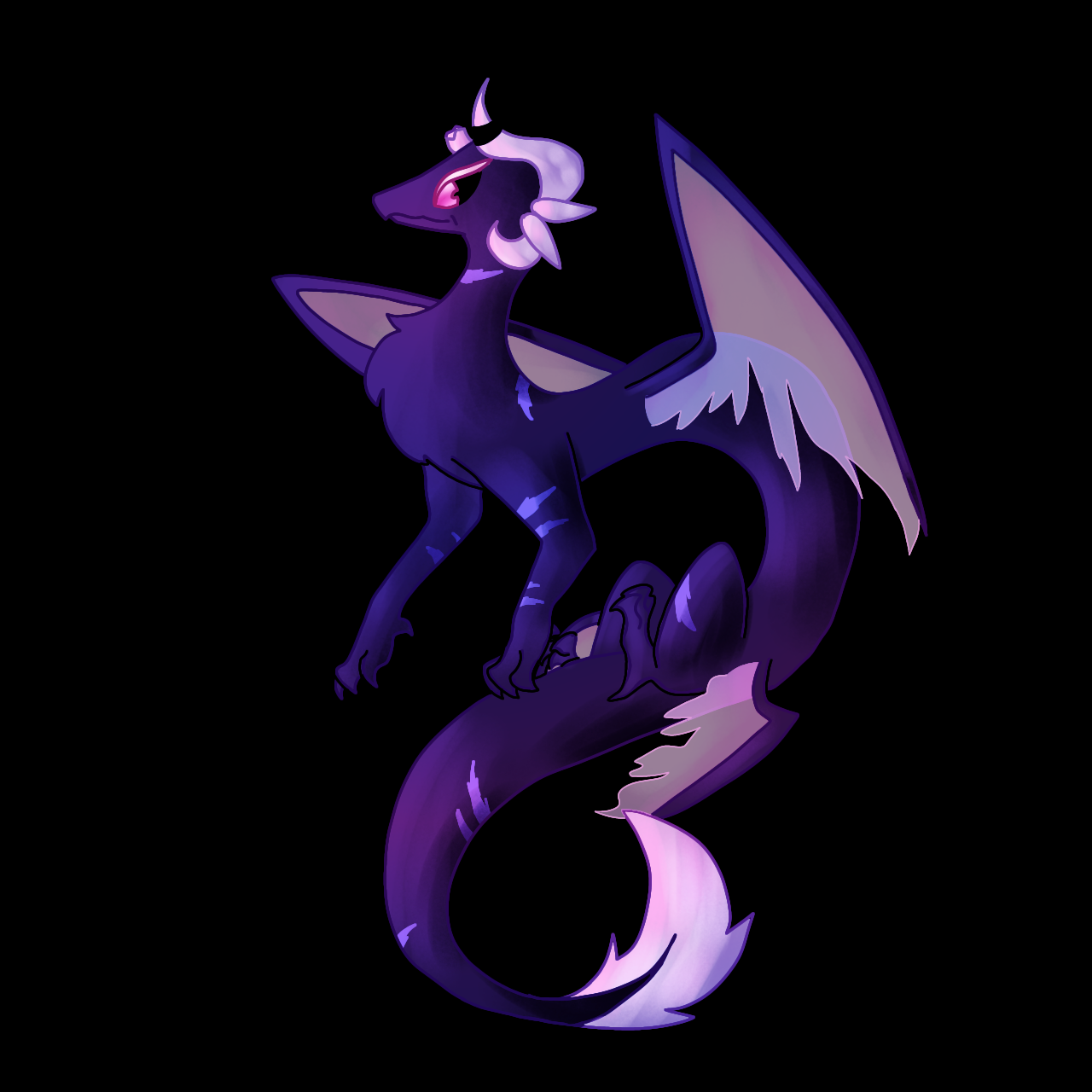
저는 전에 그린 테오를 넣어주겠습니다.
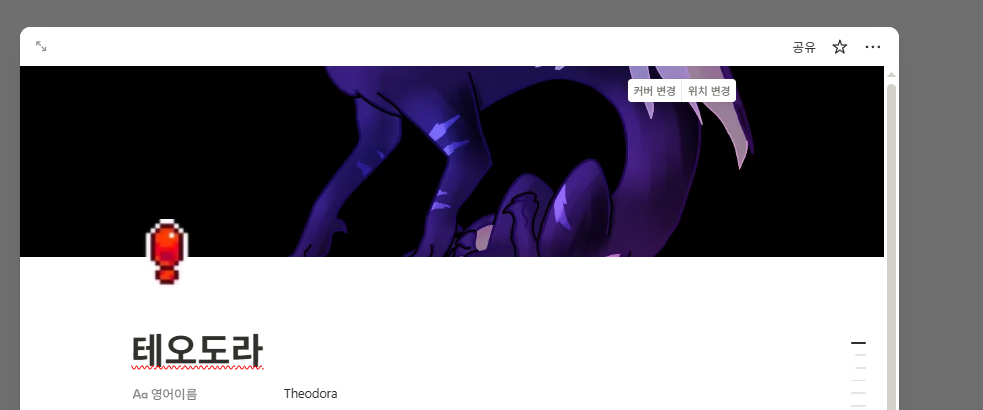
넣으면 이렇게 나오는데 뭔가 다리만 나오니 아쉽네요
커버 변경 옆에 있는 위치 변경을 누르신 후
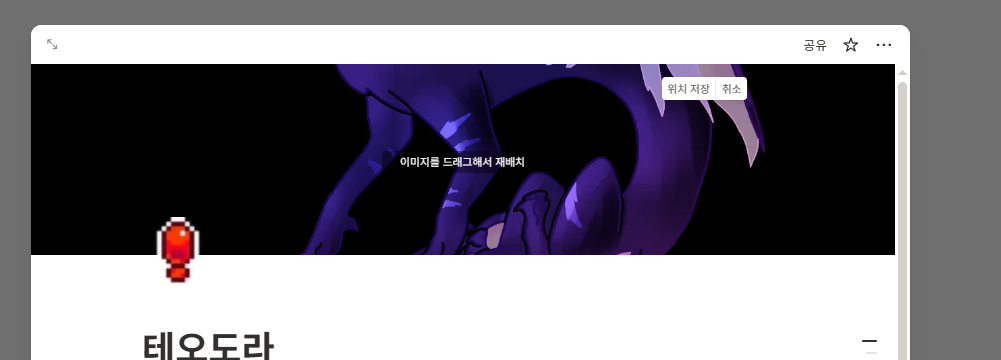
이미지를 클릭해 드래그하여 위치를 조정해봅시다
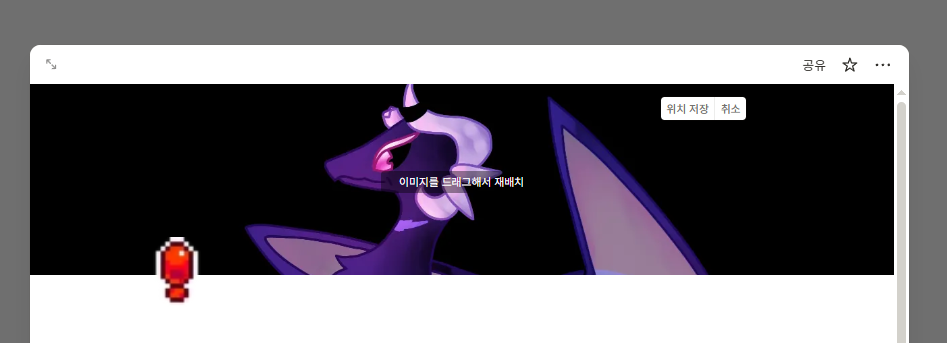
저는 이렇게 얼굴이 나오도록 조정해주었습니다.
조정 후 위치 저장을 누르시면 끝입니다.
이제 다시 밖으로 나가보면
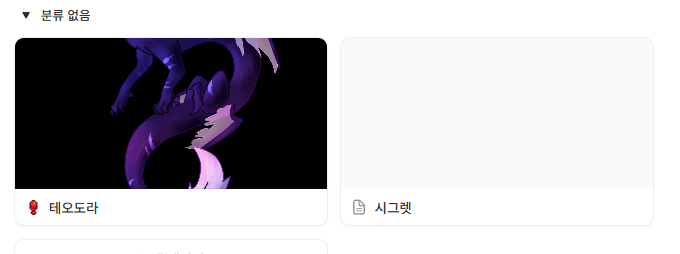
미리보기 화면이 아까 처음 본 커버와 같은 꼴이 나 있네요
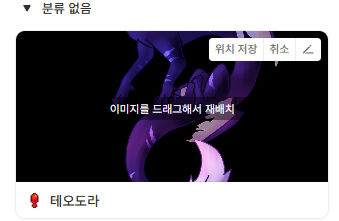
이것도 아까와 동일하게 마우스를 올리면 나오는 위치 변경으로 조정해줍시다
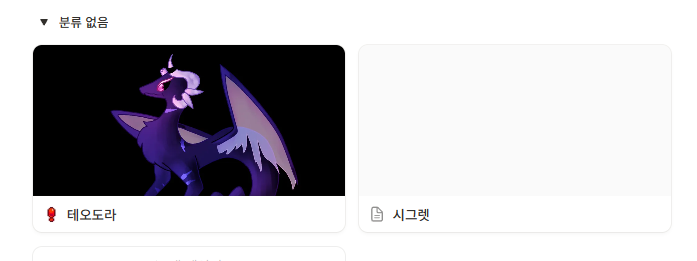
미리보기가 그럴싸하게 바꼈습니다
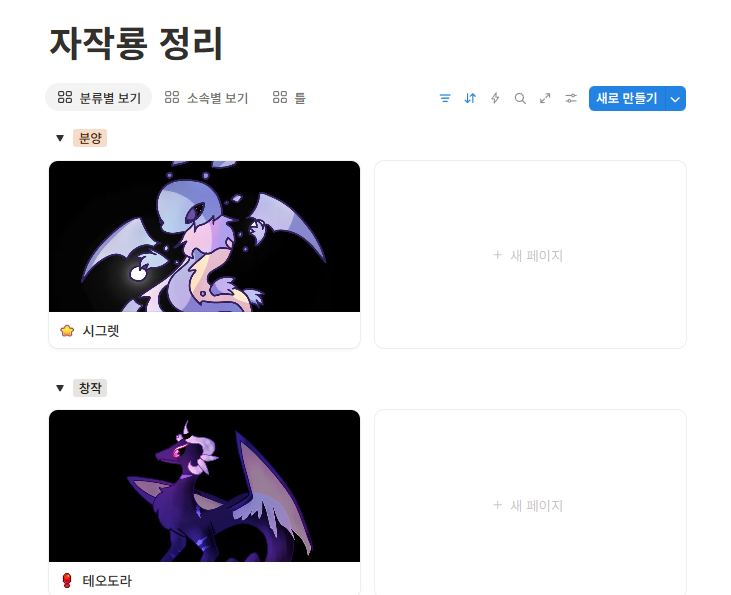
시그렛도 아까와 같은 방법으로 꾸며줍시다.
 | 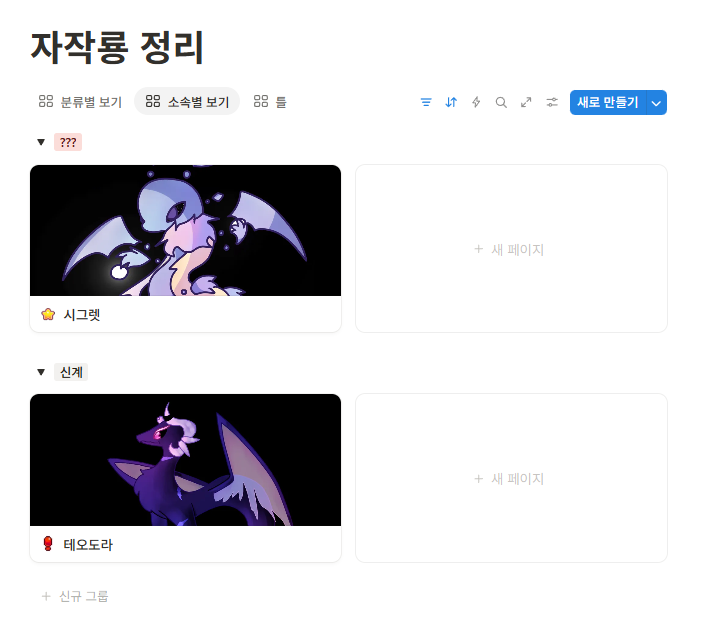 |
| 분류 | 소속 |
아까 설명을 안 드렸는데
다중 선택을 이용해 그룹화를 만들어 두었습니다.
다중 선택에서 분류 또는 소속 옵션을 추가하시면 그만큼 그룹도 늘어납니다.
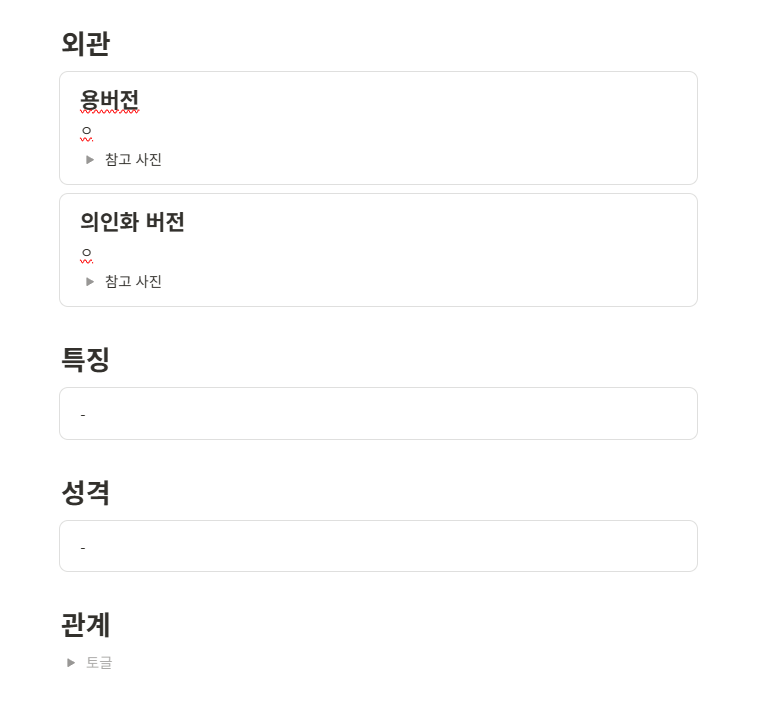
자 이제 내용을 추가해봅시다
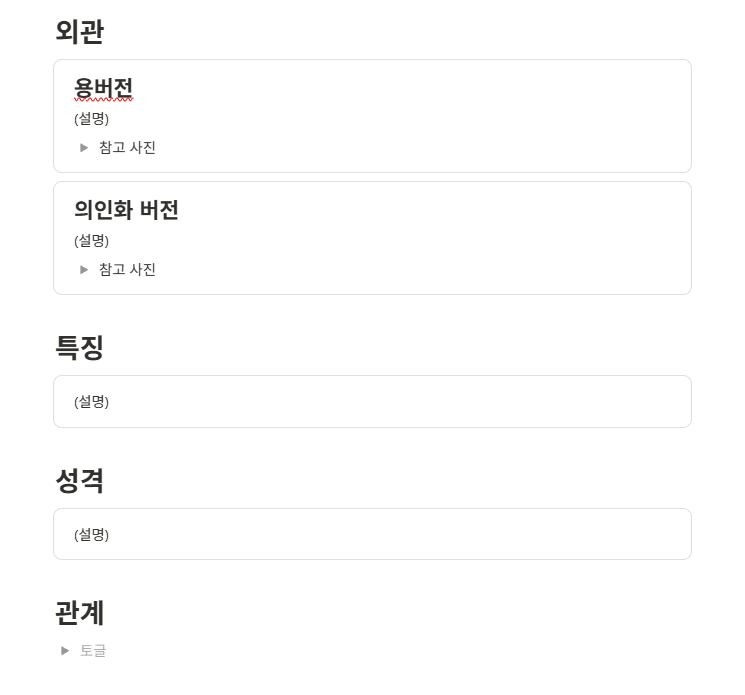
대충 설명을 적으시면 됩니다.
이제 사진을 한번 넣어봅시다.
자작룡인데 컨셉아트정도는 있어야하니깐요
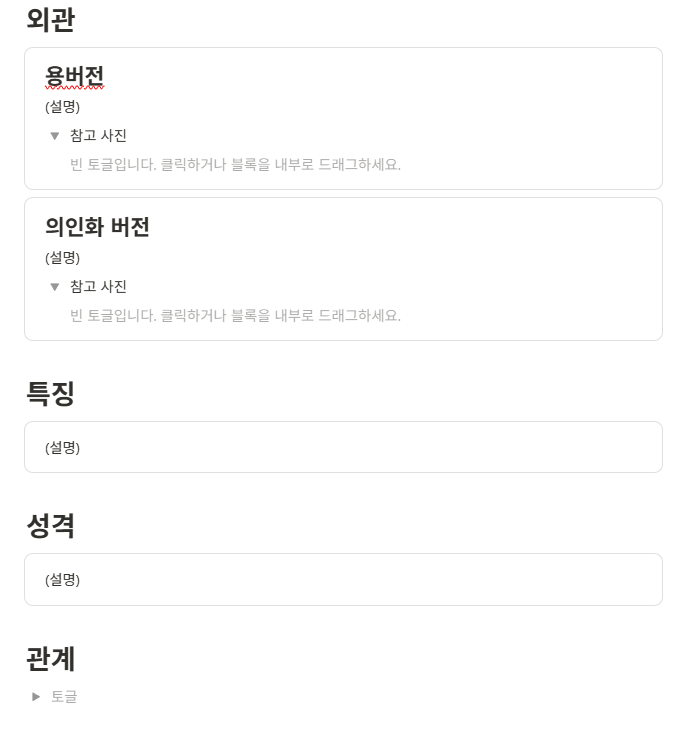
‘참고사진’과 ‘관계’ 아래 제가 토글 목록을 만들어 두었습니다.
삼각형 아이콘을 누르시면 빈 토글이 뜨는데 거기에 사진을 끌어와 추가하시면 됩니다.
또는 이미지 블록을 만들어 넣으시면 되는데
저는 아까 말했다시피 pc라 굳이 이미지 블록을 쓸 이유가 없어 만들지는 않았습니다.
그래도 설명해보겠습니다.
(자기가 PE거나 파일을 끌어오지 못하는 상황이라면 미리 틀에 모두 이미지 블록을 넣어두시는걸 추천드립니다.)
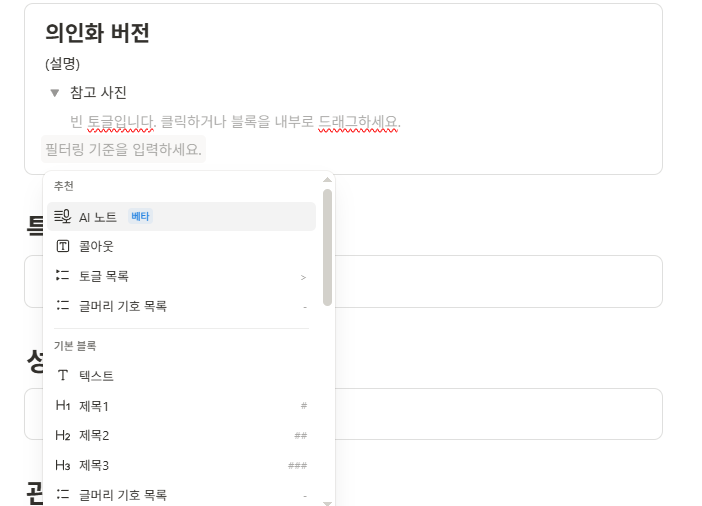
빈 토글입니다 하고 나오는 설명쪽을 클릭 후 왼쪽에 나오는 +를 클릭하면 나오는 화면입니다.
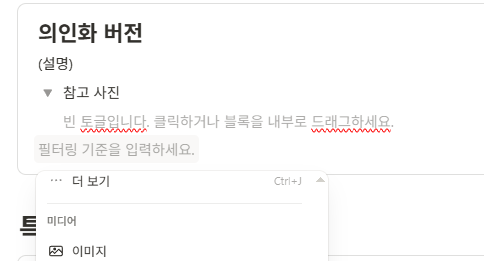
저 수많은 블록중 이미지를 찾아 클릭해줍니다.
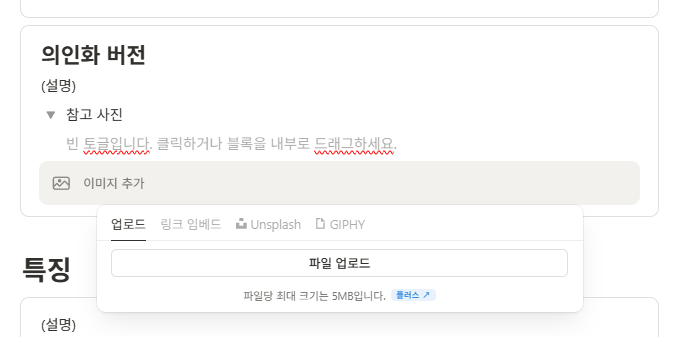
이제 파일 업로드 클릭후 이미지를 불러와 주시면
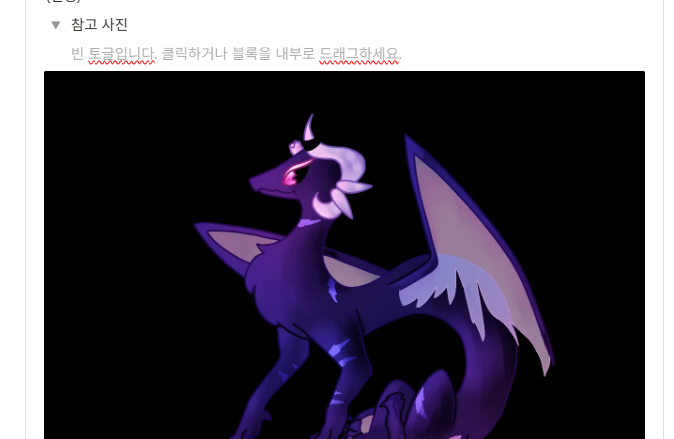
짠 토글에 들어가지 않은 그냥 이미지 파일이 완성
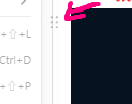
이미지 위에 마우스를 올린 후 왼쪽 .여섯개 모여있는 아이콘을 꾹 눌러
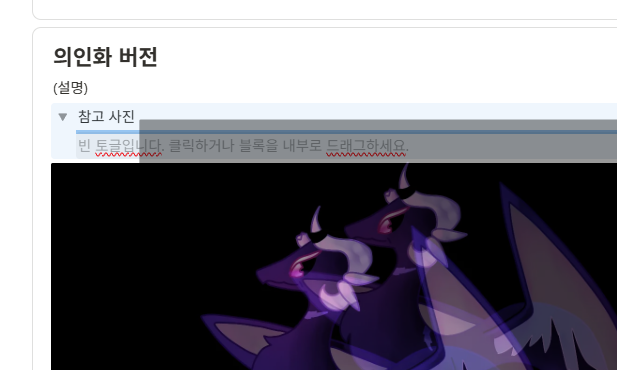
저렇게 파란 줄이 나오는 위치에 끌어줍니다.
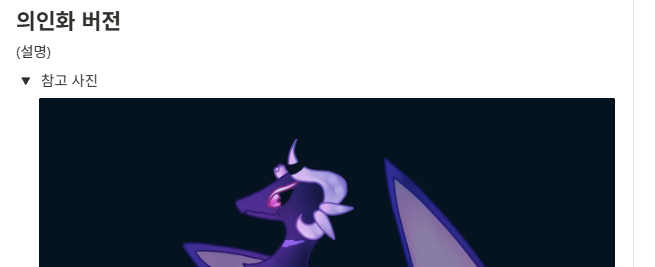
그럼 토글에 들어간 사진이 됩니다.

이제 삼각형 아이콘을 눌러 사진을 숨길 수 있습니다.
이미지가 너무 많아지면 노션이 가끔 느려지기 때문에
되도록이면 이미지를 넣을때 토글을 쓰는 편입니다.

관계쪽에도 이렇게 토글이 있는데 이 경우
그냥 아이콘 눌러서 토글을 실행 시킨 후
그 아래에 글을 쓰면 이미지와 같이 글이 숨겨지거나 보여집니다.
이건 그냥 정리용
관계에는 다른 자작룡들과의 관계를 쓰시면 됩니다.
한번 아까 만든 시그렛과의 관계 설명을 써보겠습니다.
‘토글’이라 적힌 부분을 누른 후
‘@’를 누르면
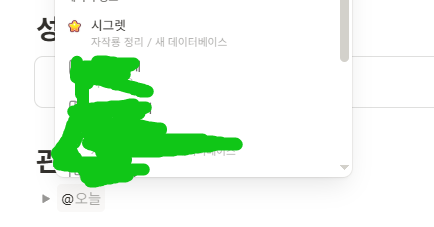
이렇게 뭐가 막 뜹니다.
‘@시그렛’을 써서 시그렛의 페이지 링크를 가져옵니다.
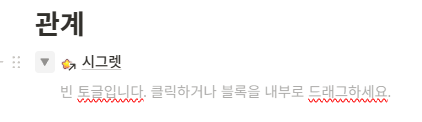
그럼 이렇게 뜨는데 저 ‘시그렛’글자를 누르면
시그렛의 페이지로 한번에 가집니다.
옆에 보이는 별은 제가 아까 넣은 시그렛의 임의 아이콘입니다.

여기에 설명을 쓰시면 됩니다.
관계가 있는 자작룡을 더 추가하고 싶으시면
시그렛의 토글을 잠시 접은 후에
엔터를 누르면 추가가 됩니다.
(안접으면 그냥 설명 줄바꿈이 됩니다.)
이제 여기부턴 선택인데 바로 '순서 활용'입니다.

아까 틀 체크리스트를 끌때 썼던 속성 더보기를 눌러줍니다.

그러면 틀 위에 순서라는 속성이 하나 있는게 보이는데
테오도라의 순서를 1, 시그렛의 순서를 2로 설정하시면
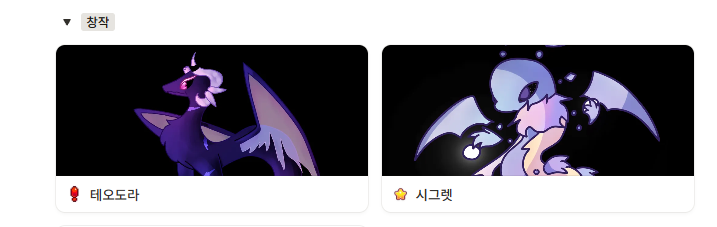
같은 그룹에 있을 때 순서가 이렇게 정해지는데
숫자가 가장 적은게 1번, 가장 많은게 2번으로 정해집니다!
이렇게 기초 설명은 끝입니다!
혹시 궁금한거 있으시면 제가 아는 선에서
열심히 답해보도록 하겠습니다..ㅜ
0/3000